
Dieses Dokument führt dich durch die wichtigsten Funktionen von VICTAR Premium, vom persönlichen Dashboard über die neuen Steuerungs-Cockpits bis hin zur Verwaltung deiner Körperschaften, Konten und Buchhaltungseinstellungen.
Hinweis: Unsere neue App ist aktuell nur im Lese-Modus freigegeben. Du kannst die Download-Funktionen nutzen und die Daten erkunden. Wir geben über unseren Newsletter Bescheid, sobald alle Funktionen freigeschaltet wurden.
1. Das Dashboard (Übersicht)
Das Dashboard ist dein zentraler Einstiegspunkt in die VICTAR-Plattform. Es dient als übergeordnetes Übersichts-Zentrum und fasst deine angebundenen rechtlichen Einheiten, Trading-Konten und Steuer-Services übersichtlich in drei Haupt-Karten zusammen:
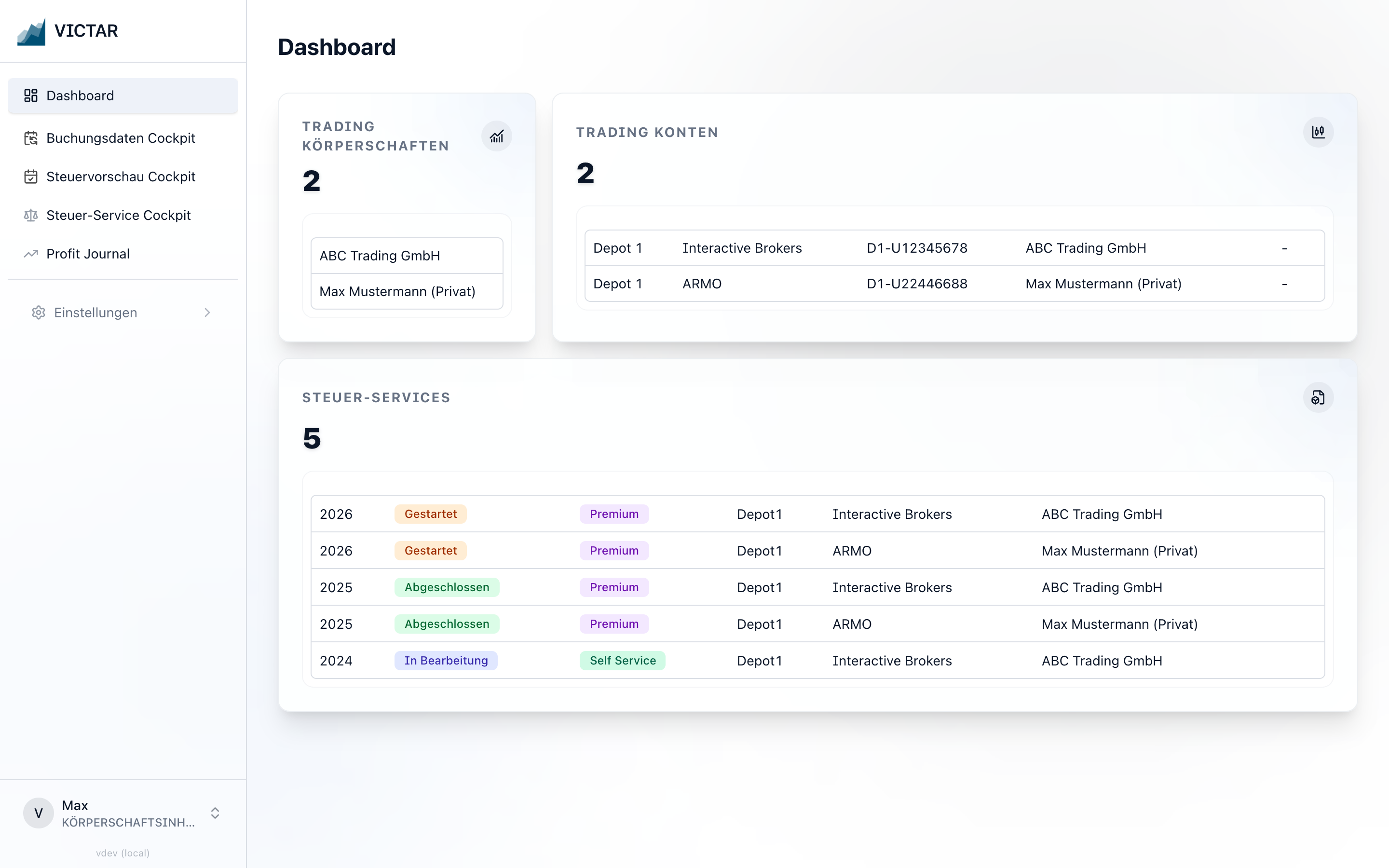
- Trading-Körperschaften: Zeigt die Gesamtanzahl deiner angebundenen Firmen (z. B. GmbHs oder UGs) und listet deren Namen in einer übersichtlichen Tabelle auf. Ein Klick auf eine Körperschaft führt dich direkt zu deren Stammdaten und Buchhaltungseinstellungen.
- Trading-Konten: Zeigt die Anzahl deiner Depots und Bankkonten und listet diese mit Details wie Broker, Kontonummer, Kontoart und der zugehörigen Körperschaft auf. Ein Klick auf ein Konto führt dich direkt zu den Kontodetails.
- Steuer-Services: Zeigt deine aktiven Steuerfälle und listet das Fiskaljahr, den aktuellen Status, den Service-Typ sowie die Depot-Details auf. Ein Klick auf einen Steuer-Service leitet dich direkt in das Steuer-Service Cockpit für das entsprechende Fiskaljahr weiter, um den genauen Arbeitsfortschritt zu sehen oder Dokumente herunterzuladen.
2. Die Steuerungs-Cockpits
VICTAR stellt dir drei Cockpits in der Navigation zur Verfügung, über die du den Fortschritt deiner monatlichen Buchhaltung, deiner unterjährigen Steuervorschauen und deiner Jahresabschlüsse verfolgen kannst. Alle Cockpits verfügen über ein integriertes ZIP-Download-Center.
A. Buchungsdaten Cockpit
Hier siehst du die monatlichen Buchungsläufe deiner Körperschaften. Sobald ein Monat verarbeitet wurde, stellt das System die fertigen Buchungssätze bereit.
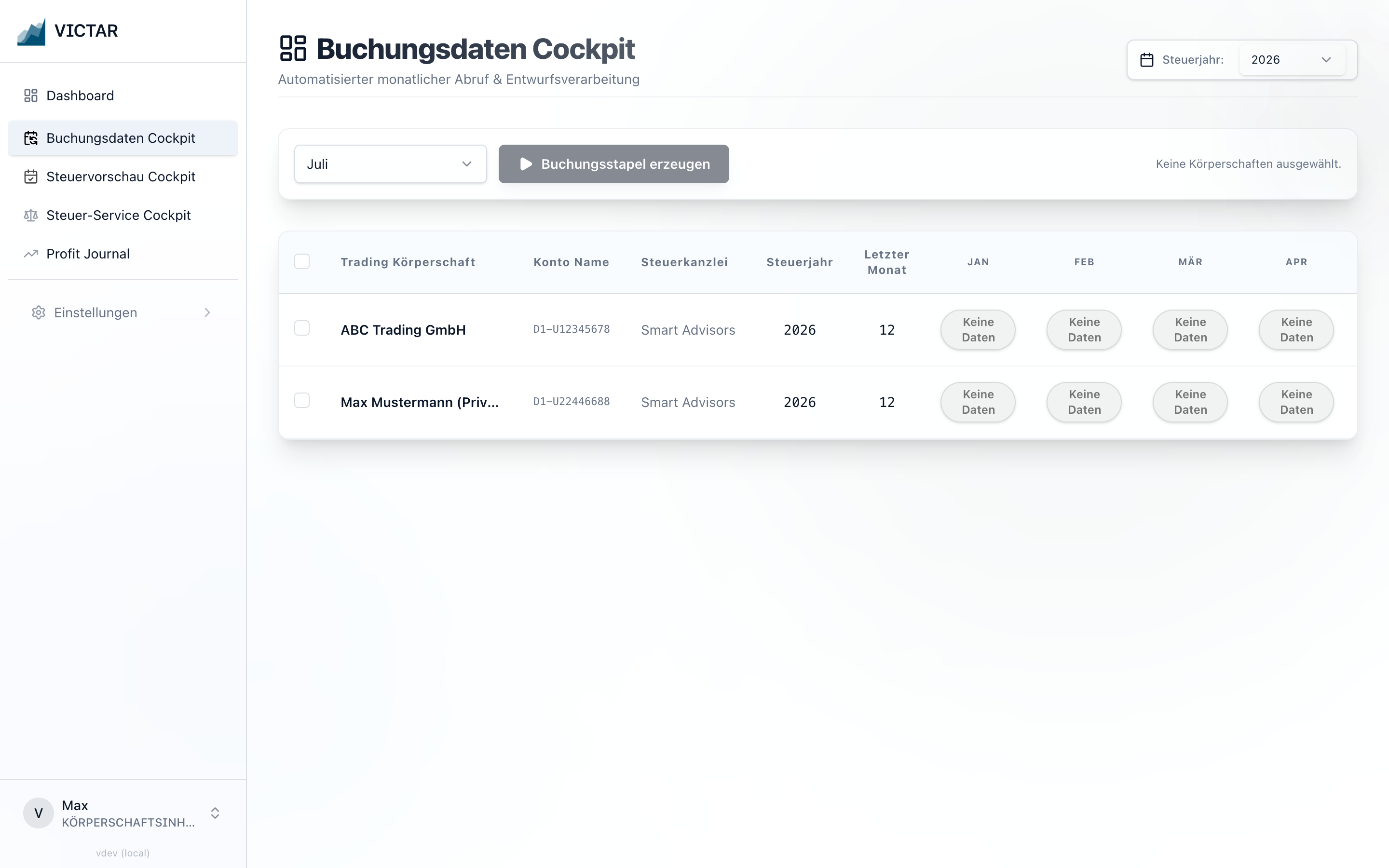
- Interaktive Status-Badges: Die Badges für "Entwurf erstellt" ("DRAFT_CREATED") und "Nutzer benachrichtigt" ("NOTIFICATION_SENT") sind interaktiv anklickbar.
- Download-Manager: Beim Klick öffnet sich ein Dialogfenster, das alle Buchhaltungsdokumente des ausgewählten Monats (z. B. DATEV EXTF-Dateien, Kontierungsbelege) auflistet.
- Sofortiger ZIP-Export: Lade entweder einzelne Dateien über temporär gesicherte Links herunter, oder exportiere das gesamte Monatspaket mit einem Klick auf "Alle herunterladen (ZIP)" als fertiges ZIP-Archiv.
- Konto-Name Spalte: Eine Spalte zeigt dir auf einen Blick an, welche Unterdepots im jeweiligen Monat konsolidiert und verbucht wurden.
B. Steuervorschau Cockpit
Das Steuervorschau Cockpit dient der unterjährigen Überwachung deiner Steuerlast. So erlebst du am Jahresende keine Überraschungen und kannst Rückstellungen rechtzeitig planen.
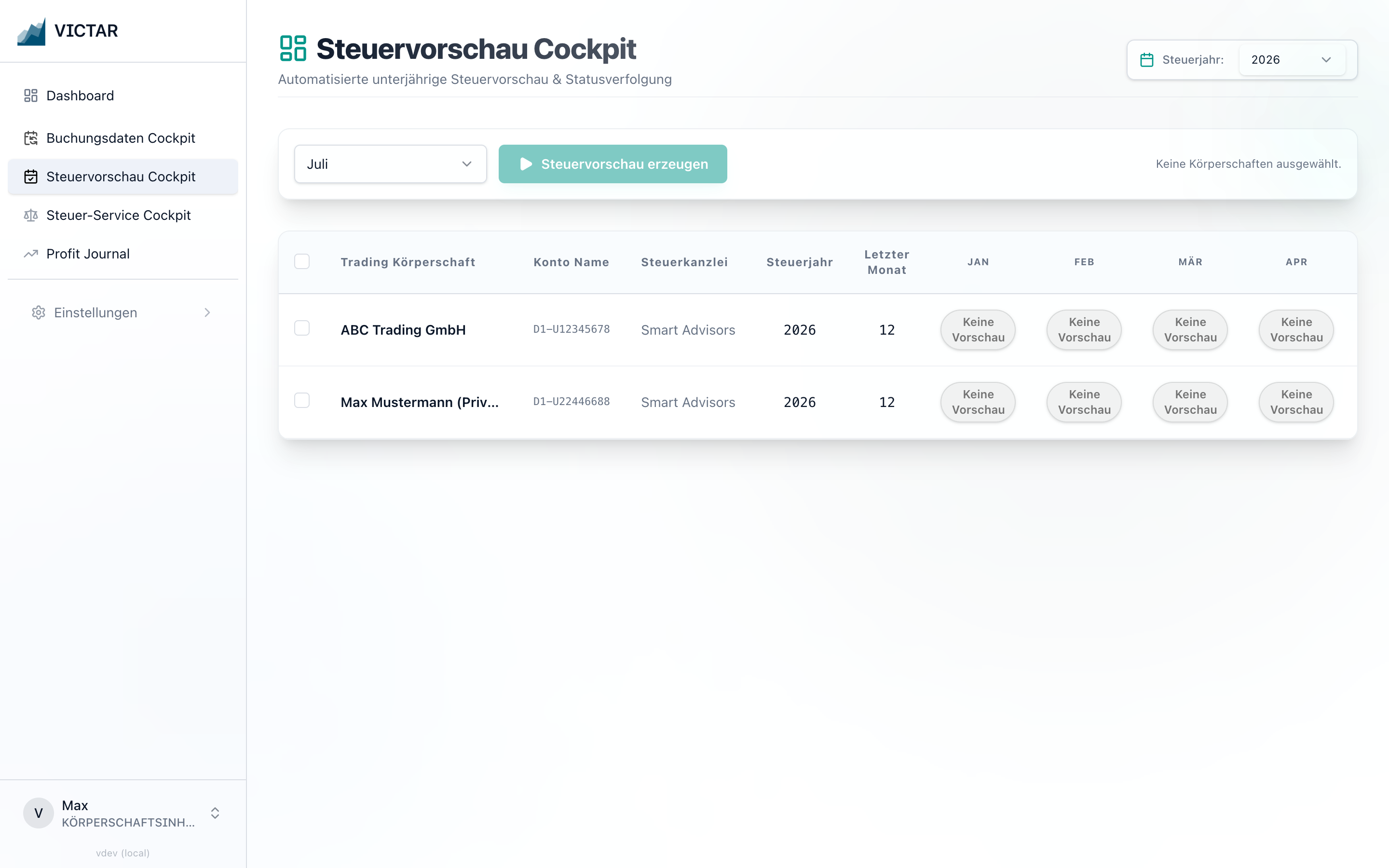
- Status-Badge: Sobald eine unterjährige Steuervorschau für dich berechnet wurde, leuchtet die Status-Badge "Bereit" ("FETCHED") grün auf.
- Vorschau-Download: Klicke auf die Badge, um das Download-Center für Steuervorschauen zu öffnen. Hier stehen dir alle Berichte als Einzel-Downloads oder als gesammeltes ZIP-Paket zur Verfügung.
C. Steuer-Service Cockpit
Das Steuer-Service Cockpit gibt dir den Überblick über die gesamten Steuerjahre deiner Unternehmen. Es bildet den vollständigen, fünfstufigen Lebenszyklus deiner Steuer-Services ab:
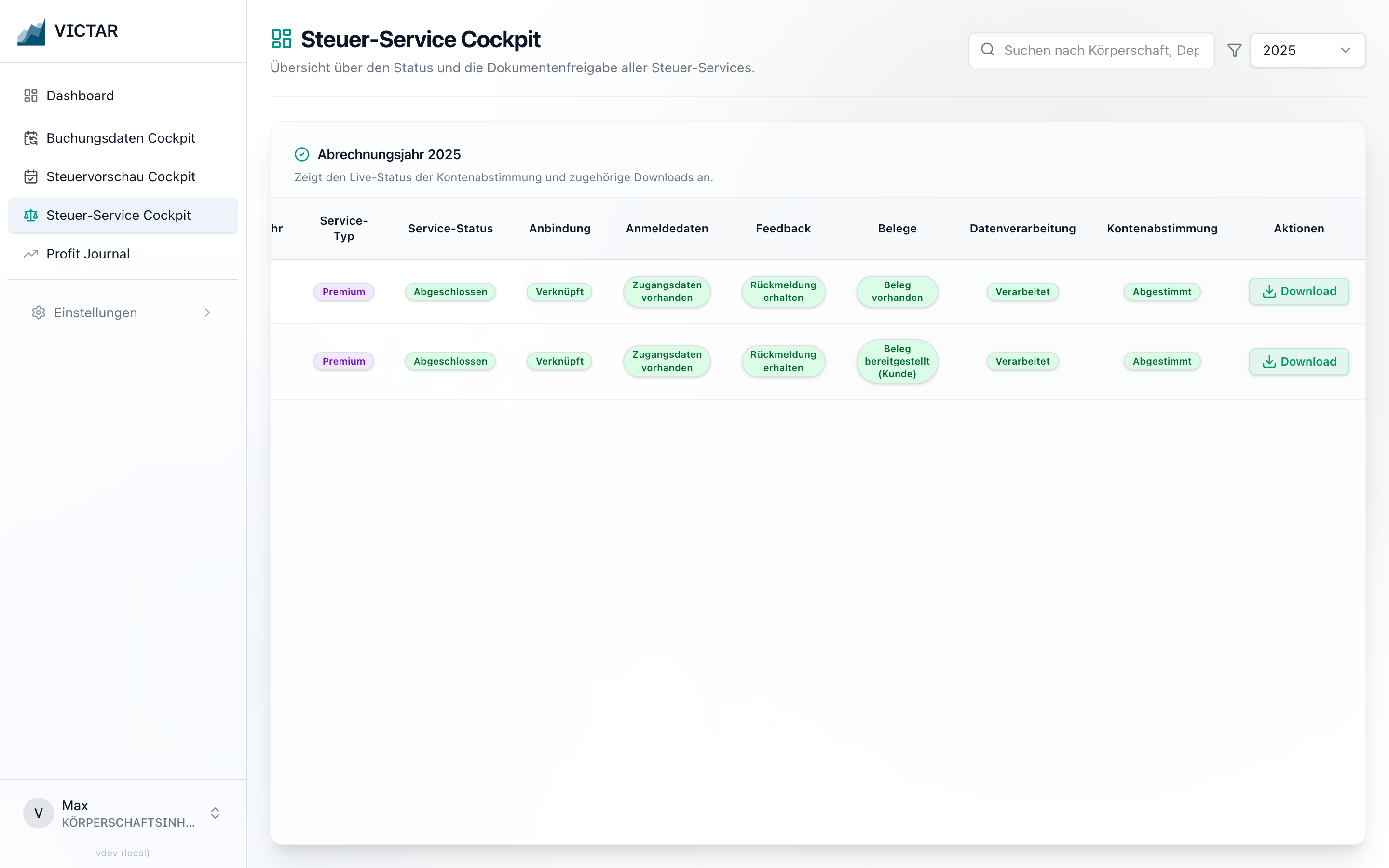
- Konto-Anbindung: Zeigt an, ob die Broker-Anbindung aktiv ist ("Verknüpft" / "Nicht verknüpft").
- Anmeldedaten: Zeigt an, ob sich aus dem verknüpften Depot daten abrufen lassen.
- Feedback: Zeigt an, ob die Kontaktdaten deines Steuerberaters vorliegen und die Kanzlei die gewünschten Einstellungen für die Buchhaltung zurückgemeldet hat.
- Belege: Zeigt an, ob alle für die Abstimmung notwendigen Belege vollständig abgerufen wurden und verfügbar sind.
- Kontenabstimmung: Der finale Schritt der Kanzlei vor Abgabe der Steuererklärung.
Tipp (Downloads): Sobald das Steuerjahr vollständig abgestimmt ist (Status: Abgestimmt), erscheint ein grüner Download-Button. Ein Klick darauf öffnet das Download-Center, das alle Dokumente zum Download anbietet. Du kannst einzelne Dateien herunterladen oder alle Dokumente gesammelt als ZIP-Datei exportieren.
3. Das Profit Journal
Das Profit Journal ist dein analytisches Analyse-Zentrum. Hier erhältst du tiefe Einblicke in deine Handelsaktivitäten, Ertragsarten und historischen Entwicklungen.
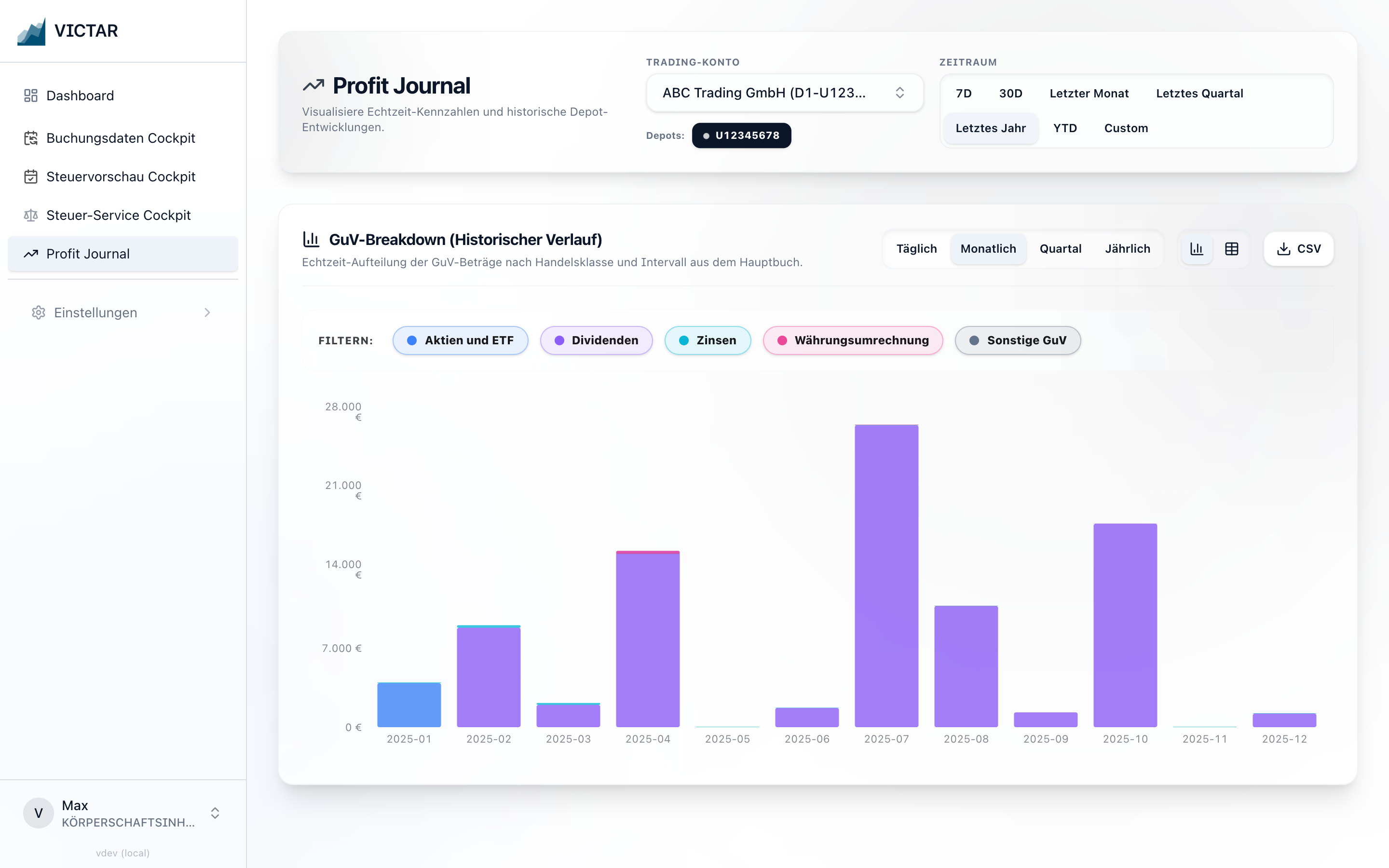
Interaktive Kontenauswahl & Filterung
- Smarte Kontensuche (Combobox): Suche schnell nach einer Körperschaft oder einer Depotnummer. Die intelligente Suche bietet dir eine Typeahead-Vorauswahl und Autovervollständigung.
- Dynamische Depot-Badges (U-Nummern): Unterhalb des Kontenwählers siehst du die verknüpften Depotnummern (z. B. U-Nummern von IBKR).
- Klicke auf ein Depot-Badge, um es an- oder abzuwählen. Die KPI-Zahlen und Diagramme aktualisieren sich in Echtzeit!
- Bei Konten, die in der Vergangenheit liegen, schaltet das System automatisch auf ein optimales historisches Zeitfenster um, damit du niemals vor leeren Dashboards stehst.
Flexible Zeiträume (Timeframe Presets)
Wechsle mühelos zwischen verschiedenen Betrachtungszeiträumen:
- Schnellwahl: "7D" (Letzte 7 Tage), "30D", "Letzter Monat", "Letztes Quartal", "Letztes Jahr" oder "YTD" (Year-to-Date / Laufendes Jahr).
- Custom (Benutzerdefiniert): Wähle über die zwei präzisen Datumspicker ein exaktes Start- und Enddatum aus.
Historischer GuV-Breakdown
- Visualisierung: Ein gestapeltes Balkendiagramm schlüsselt deine Gewinne und Verluste nach Handels- und Ertragsklassen auf (z. B. Aktien, Optionen, Zinsen, Dividenden, Quellensteuer).
- Interaktive Legende: Klicke in der Legende auf eine Kategorie (z. B. Optionen), um diese auszublenden oder wieder einzublenden. Das Diagramm passt seine Skalierung sofort dynamisch an.
- Drilldown per Klick: Klicke direkt auf einen Balken im Diagramm, um tiefer in dieses Intervall einzusteigen und die detaillierten Unterkonten anzuzeigen.
- Tabellen-Modus: Schalte mit einem Klick zwischen der Chart-Ansicht und einer tabellarischen Rohdaten-Übersicht um.
- CSV-Export: Lade die gesamte GuV-Historie mit einem Klick als formatierte CSV-Datei für deine eigenen Auswertungen oder deinen Steuerberater herunter.
4. Einstellungen
Um die Übersichtlichkeit zu maximieren, wurden die administrativen Seiten unter dem Hauptmenüpunkt „Einstellungen“ in der Navigation zusammengefasst. Wenn du diesen Punkt anklickst, klappt sich das Untermenü mit den folgenden Seiten auf:
A. Profil
Im Bereich Profil verwaltest du deine persönlichen Daten und Benachrichtigungseinstellungen.
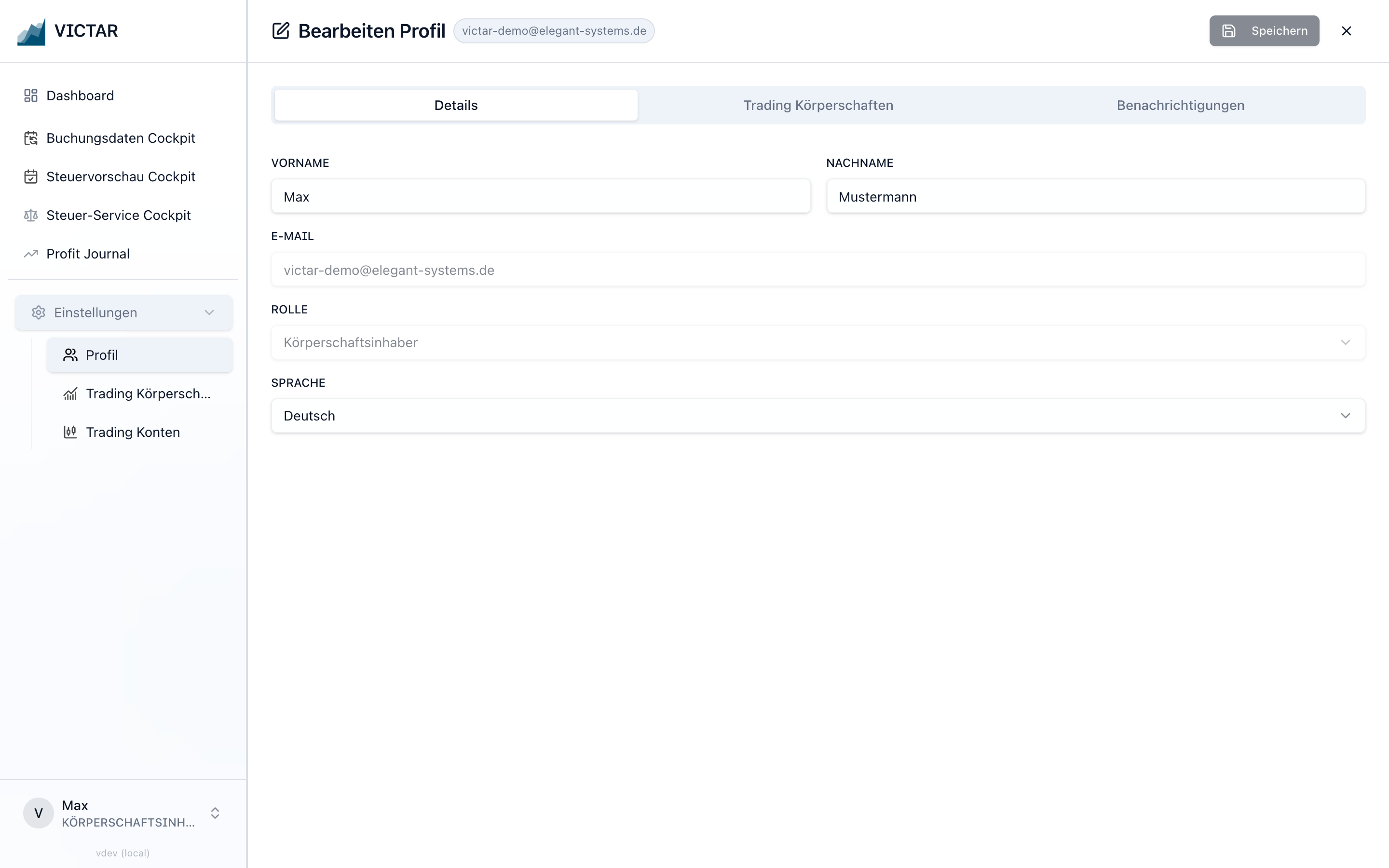
B. Trading-Körperschaften & Buchhaltungseinstellungen
Unter Trading Entities kannst du die Stammdaten deiner rechtlichen Einheiten sowie deren steuerliche und buchhalterische Konfiguration einsehen.
Sobald du auf eine Körperschaft (z. B. ABC Trading GmbH) klickst, öffnet sich auf der rechten Seite das Detail-Formular mit mehreren Reitern.
1. Allgemeine Einstellungen
Hier verwaltest du die rechtlichen und steuerlichen Basisdaten deiner Körperschaft.
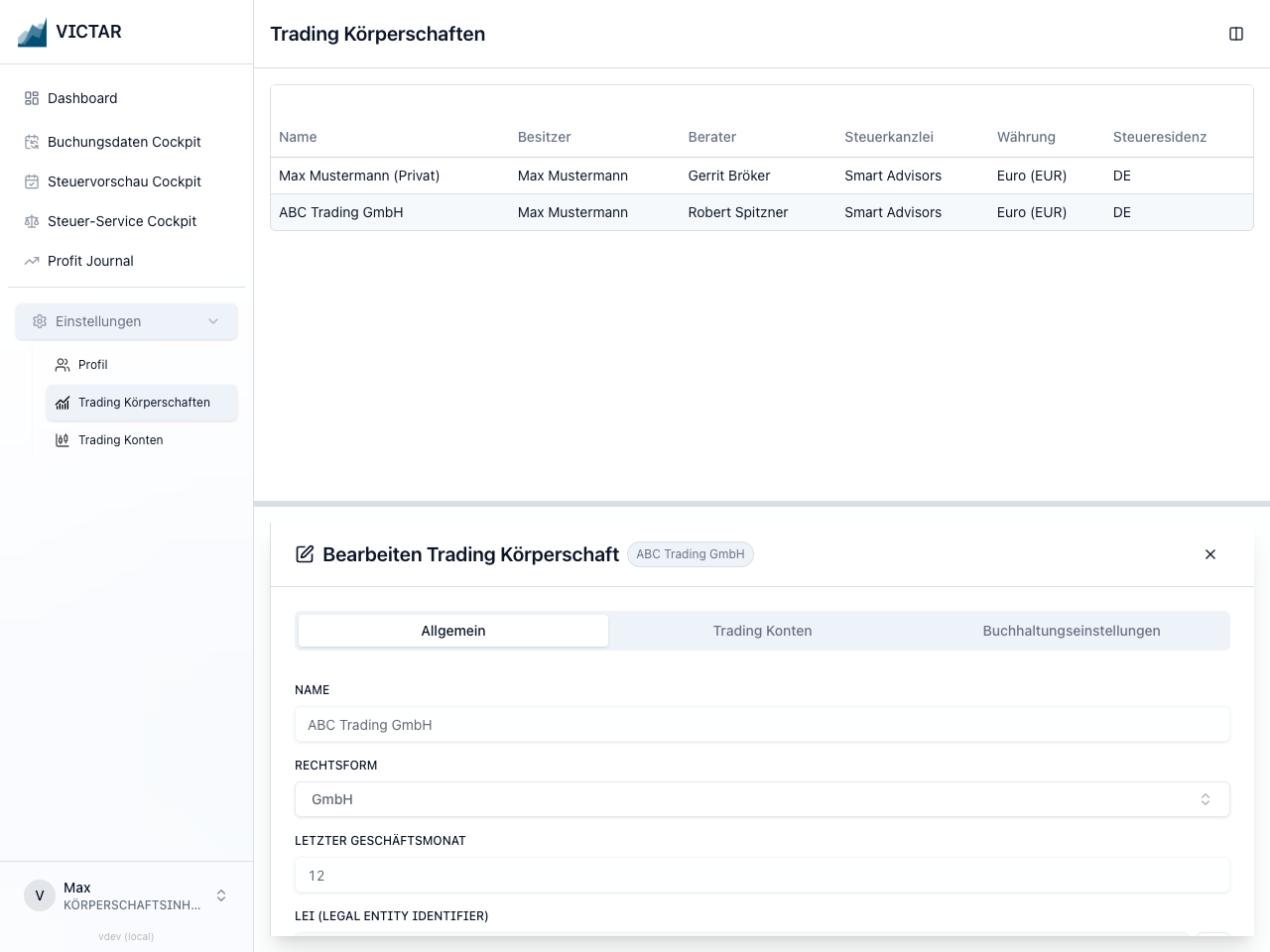
Die Eingabefelder im Reiter Allgemein umfassen:
- Name: Der rechtmäßige Name des Unternehmens (z. B. ABC Trading GmbH).
- Rechtsform: Die Gesellschaftsform deines Unternehmens (z. B. LLC, FOUNDATION, RETAIL).
- Letzter Geschäftsmonat: Der letzte Monat deines Geschäftsjahres (typischerweise 12 für den Dezember).
- LEI (Legal Entity Identifier): Die 20-stellige globale Kennnummer deines Unternehmens. Mit dem runden Aktualisierungs-Button rechts neben dem Feld können die LEI-Daten direkt live aus dem globalen GLEIF-Register abgerufen werden.
- LEI Status: Der aktuelle Status der LEI (z. B. ISSUED).
- Nächste Erneuerung: Das nächste Verlängerungsdatum der LEI-Registrierung.
- Besitzer: Der zugeordnete Inhaber oder Geschäftsführer der Körperschaft.
- Steuerkanzlei: Die für die Körperschaft zuständige Steuerberatungskanzlei.
- Berater: Der der Körperschaft zugewiesene Steuerberater aus der Kanzlei.
- Währung: Die funktionale Währung deiner Buchhaltung (z. B. EUR, USD, CHF, GBP).
- Steueresidenz: Das Land der steuerlichen Ansässigkeit (z. B. Deutschland (DE) oder Österreich (AT)).
2. Buchhaltungseinstellungen
In diesem Reiter wird konfiguriert, wie die Wertpapiertransaktionen deiner Körperschaft verbucht werden sollen.
Hinweis: Diese Einstellungen werden typischerweise direkt von deiner Steuerkanzlei definiert und müssen von dir nicht manuell geändert werden.
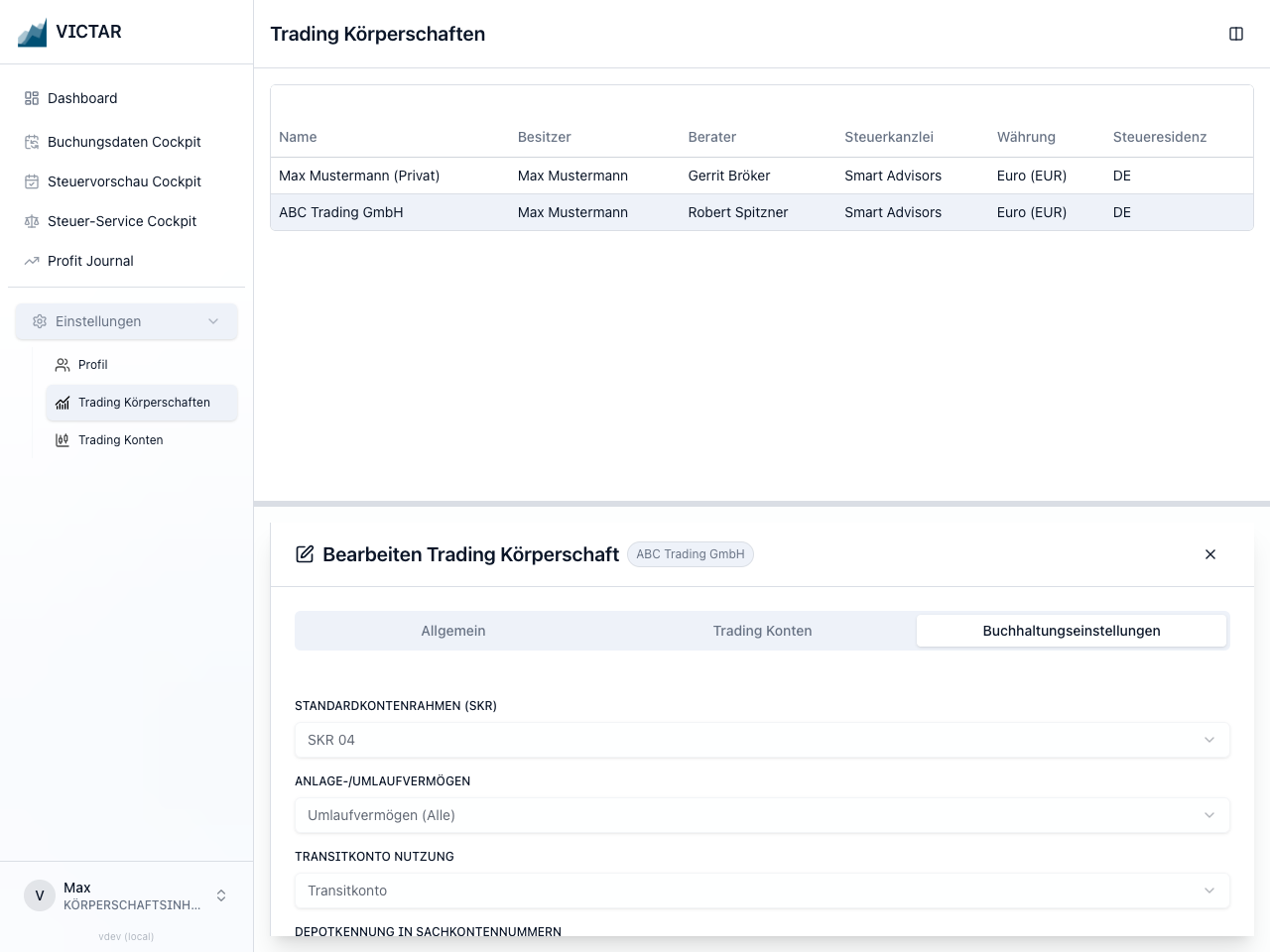
Die wichtigsten Konfigurationsfelder umfassen:
- Standardkontenrahmen (SKR): Der verwendete Kontenrahmen für die Buchhaltung (z. B. SKR03 oder SKR04).
- Anlage-/Umlaufvermögen: Bestimmt die steuerliche Zuordnungsmethode deiner Wertbestände (ob Aktien und ETFs z. B. als Anlagevermögen oder Umlaufvermögen behandelt werden).
- Transitkonto Nutzung: Legt fest, ob und wie ein Transitkonto für Transaktionen (Geldtransit) verwendet werden soll.
- Depotkennung in Sachkontennummern: Gibt an, ob die Depotkennung ein Teil der Sachkontennummern sein soll.
- Intervall-Läufe:
- Monatlicher Lauf: Aktiviert die vollautomatische monatliche Verarbeitung der Buchhaltungsdaten.
- Quartalsweiser Lauf: Aktiviert die quartalsweise Verarbeitung.
- Jährlicher Lauf: Aktiviert die jährliche Verarbeitung am Ende des Wirtschaftsjahres.
- Steuer- & Performance-Cockpits:
- Monatliche Steuervorschau: Schaltet die monatliche Steuervorschau und das zugehörige Cockpit für diese Körperschaft frei.
- Profit Journal: Aktiviert das Profit Journal Cockpit, das dir tagesaktuelle Einblicke in die finanzielle Performance gibt.
- Spezial-Buchungssätze:
- Statistik-Buchungsstapel generieren: Erzeugt zusätzliche Buchungssätze für statistische Konten.
- Abschreibungs-Buchungsstapel generieren: Erstellt Buchungsstapel für Abschreibungen und deren Reversion (Teilwertabschreibung).
C. Trading-Konten
Im Bereich Trading Accounts erhältst du eine Übersicht über alle angebundenen Handelskonten deiner Körperschaften. Jede Körperschaft kann mehrere Handelskonten haben.
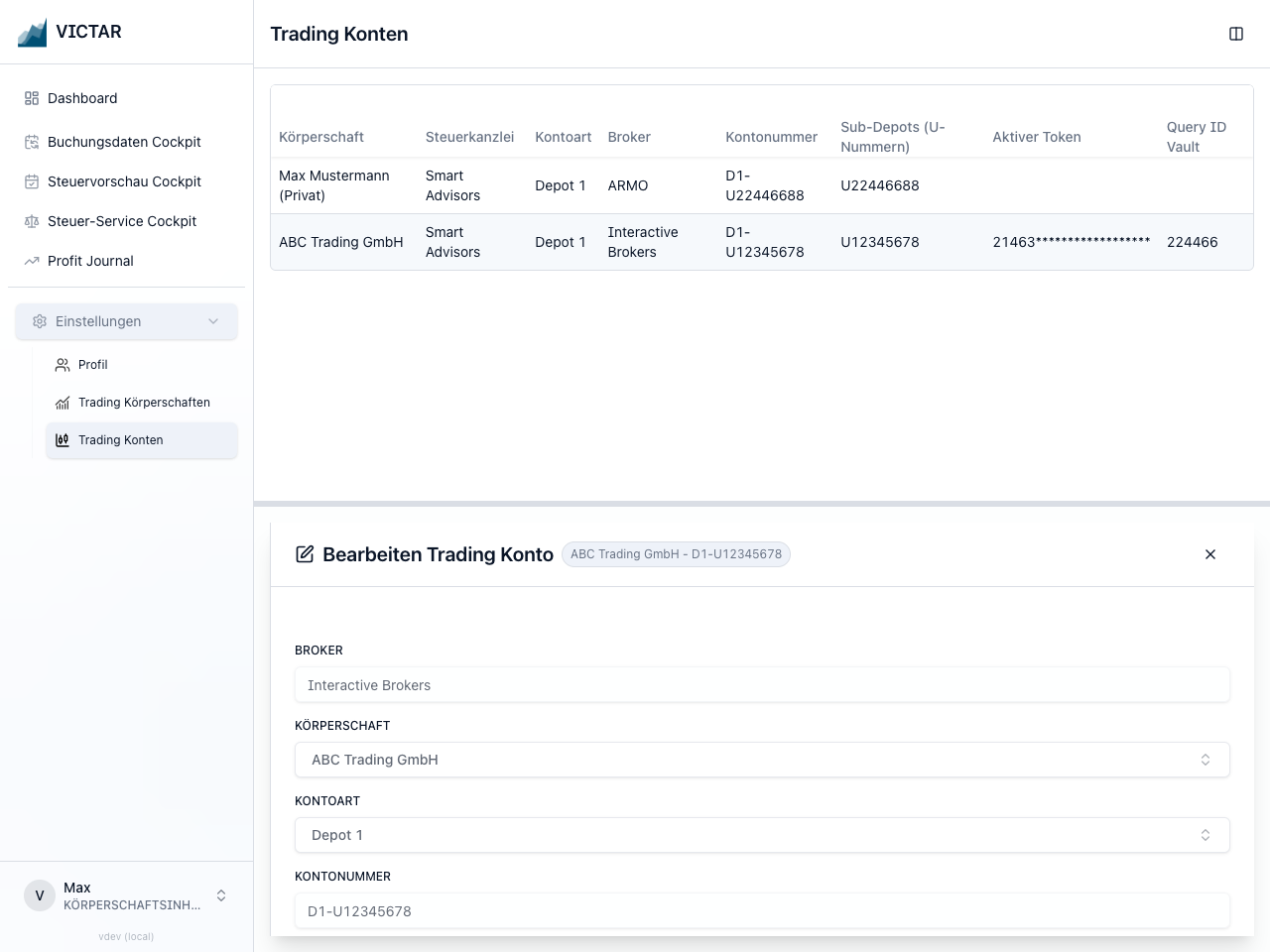
Sobald du auf ein Handelskonto (z. B. das Konto der ABC Trading GmbH) klickst, öffnet sich auf der rechten Seite das Detail-Formular. Unter dem Reiter Allgemein (General) findest du die folgenden Eingabefelder:
- Broker: Der Name des Brokers, bei dem das Handelskonto geführt wird (z. B. Interactive Brokers).
- Trading Entity: Das verknüpfte Unternehmen (Körperschaft) aus deinen Stammdaten.
- Account Type: Kann zwischen Depot 1, Depot 2, Depot 3 gewählt werden. Abhängig von den Buchhaltungseinstellungen kann jeder Account Type seinen eigenen Sachkontennummernkreis erhalten.
- Account Number: Eine frei wählbare Bezeichnung des Accounts. Oft wird die Haupt-Konto-Nummer mit weiteren Zusätzen verwendet.
- Sub-Depots (U-Nummern): Eine Liste aller verknüpften Unterdepots / U-Nummern (z. B.
U1234567, U7654321), die gemeinsam im System diesem VICTAR Trading Konto zugeordnet sind. - Active Token: Der Autorisierungs-Token (z. B. Flex-Query-Token) für die automatische Schnittstelle. Aus Sicherheitsgründen wird dieser automatisch maskiert (z. B.
12345*****), sobald das Feld inaktiv ist.
Wichtig: Diese Einstellungen werden durch das VICTAR Support Team für dich durchgeführt. Solltest du Änderungen an wichtigen Einstellungen, maskierten API-Tokens oder der Zuweisung von Steuerberatern benötigen, wende dich bitte an das VICTAR Support-Team über das Hilfe-Center.
5. Service-Berichte
Um über den Bearbeitungsfortschritt deiner Buchhaltung und deiner Steuererklärungen immer bestens informiert zu sein, musst du dich nicht täglich auf der Plattform anmelden.
Sobald wichtige Meilensteine in einem deiner Cockpits erreicht werden, wirst du vollautomatisch per E-Mail informiert. Diese sogenannten Service-Berichte fassen den aktuellen Bearbeitungszustand übersichtlich zusammen und benachrichtigen dich direkt in deinem Postfach, wenn beispielsweise neue Entwürfe fertiggestellt wurden oder Dokumente zum Download bereitstehen.