[!WICHTIG] Diese Anleitung ist nur für Kunden, die einen VICTAR Self-Service Tarif nutzen: Diese Seite ist nur für Nutzer relevant, die noch einen unserer alten VICTAR Self-Service Tarife nutzen. Für alle Kunden, die VICTAR Premium, Pro oder Ultra nutzen, übernehmen wir die Anbindung sowie die Erzeugung von Broker-Daten und Broker-Belegen
In dieser Anleitung zeigen wir dir Schritt für Schritt, wie du diese historischen Daten erzeugst.
Schritt-für-Schritt-Anleitung
1. Vorbereitung
- Folge unserer Anleitung zur Einrichtung, um die Flex-Queries und die VICTAR App grundsätzlich einzurichten.
- Melde dich im Client Portal deines Brokers an und wechsle in den Bereich „Flex-Queries“.
[!WARNING] Wichtig bei mehreren Sub-Depots: Falls du für das gewünschte Geschäftsjahr mehrere Sub-Depots hast (zum Beispiel eines vor dem „Umzug“ deines Depots und eines nach dem „Umzug“): Wähle zuerst beide Depots aus, bevor du die nächsten Schritte durchführst.
2. Mehrere Depots auswählen (falls zutreffend)
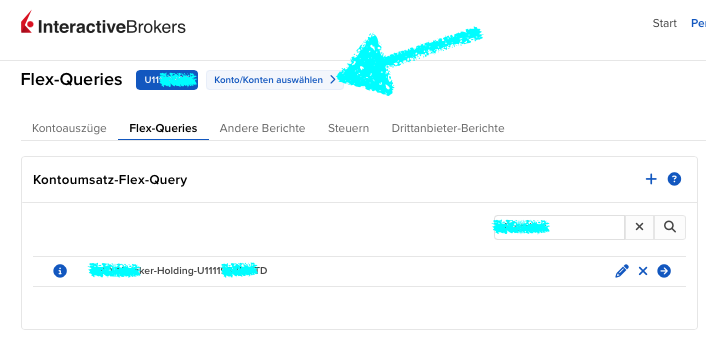
Falls du mehrere Sub-Depots im selben Steuerjahr betrieben hast, klicke auf das Konten-Auswahl-Menü:
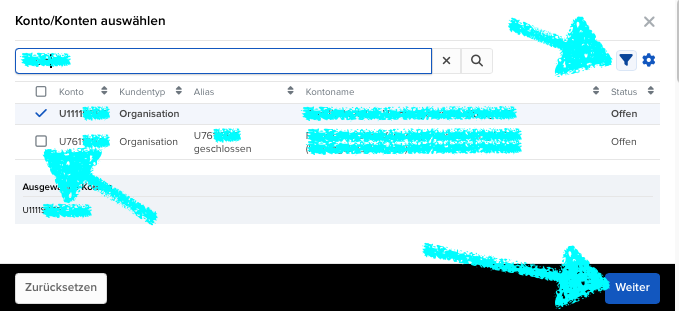
Es öffnet sich ein Dialog, in dem du weitere Konten hinzufügen kannst. Falls eines der Konten bereits geschlossen sein sollte, kannst du es über das Filter-Symbol einblenden lassen. Klicke anschließend auf Weiter.
3. Flex-Query starten
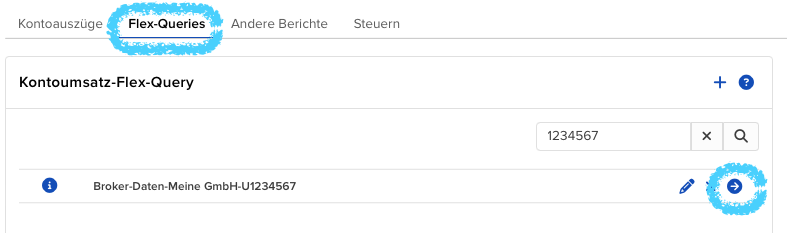
Klicke auf den Ausführen-Button (kleiner blauer Pfeil nach rechts) neben einer deiner eingerichteten VICTAR Flex-Queries (welche der Queries du wählst, ist egal):
4. Benutzerdefinierten Datumsbereich festlegen
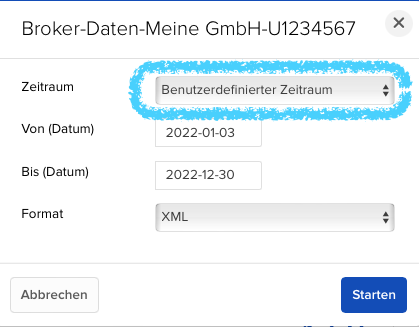
Es öffnet sich ein Dialogfenster für den Ausführungszeitraum:
- Wähle hier die Option „Benutzerdefinierter Datumsbereich“.
- Lege das Start- und Enddatum fest (z. B.
01.01.2024bis31.12.2024). - Falls du dein Depot erst im Laufe des Jahres eröffnet hast, ist das Startdatum das Eröffnungsdatum deines Kontos.
- Tipp: Setze im Dialog immer zuerst das Enddatum und danach das Startdatum.
5. XML-Datei herunterladen und verwenden
- Je nach Größe des Datensatzes und Anzahl der Klicks kann es einige Sekunden dauern, bis dein Broker die historischen Daten generiert hat.
- Sobald die Daten bereitstehen, wird dir das Ergebnis als XML-Datei zum Download auf deinen Rechner angeboten. Speichere diese Datei an einem beliebigen Ort ab.
- Wenn du VICTAR selbst bedienst: Logge dich in der VICTAR Web-App ein und lade diese XML-Datei im Upload-Bereich hoch.
- Wenn dein Steuerberater VICTAR für dich bedient: Schicke die heruntergeladene XML-Datei einfach per E-Mail an deine Kanzlei.